Selasa, 19 Januari 2010

langkah menginstal winamp

Langkah Instalasi winRAR 4.65


1.Jika menggunakan Flashdisk, masukkan flashdisk ke port USB,

2.Kemudian buka aplikasi setup Winrar 4.65.exe

3.Muncul kotak dialog deskripsi tentang program ini, klik Accept untuk menyetujuinya

4.Pilih tempat tujuan file (Destination Folder) yang akan disimpan

5.Klik Install untuk menginstal

6.Tunggu proses instalasi sejenak

7.Muncul kotak dialog untuk memilih jenis file yang akan diterapkan dalam aplikasi Winrar, centang sesuai kebutuhan

8.Klik OK

9.Muncul kotak dialog yang bertuliskan winRAR has been successfully installed

10.Klik Done

11.Proses Instalasi aplikasi winRAR 4.65 telah selesai

Program multimedia merupakan program yang digunakan untuk menjalankan file-file multimedia baik audio maupun video. Ada beberapa program multimedia yang dapat anda gunakan, yaitu winamp, power DVD player, read one player, dan sebagainya. Salah satu program multimedia yang padat anda gunakan adalah winamp. Untuk melakukan instalasi winamp, dapat anda ikuti langkah-langkat berikut.

1. Jalankan file exsekusinya (EXE) lihat pada gambar yang sudah tertera pada dibawah ini.

1

2. Pada halaman License Agreement, klik I Agree untuk menyetujui lisensi yang diberikan. Lihat pada gambar dibawah ini.

2

3. Selanjutnya ditampilkan tipe instalasi, pilih full atau pilih komponen yang akan disertakan dalam instalasi. Klik next untuk melanjutkan instalasi, lihat pada gambar dibawah ini.

3

4. Pada langkah berikutnya anda diminta untuk menentukan lokasi penyimpanan instalasi program winamp. Tentukan lokasinya dan tekan next. Lihat pada gambar dibawah ini.

4

5. Pada halaman Choose Install Option di bagian Select icon to install and media associations pilih komponen yang diikutkan dalam instalasi dan klik next untuk melanjutkan.

5

6. Pada halaman Internet Connection Settings, tentukanlan jenis koneksi internet yang anda gunakan pada bagian Internet Connection. Apabila computer anda tidak terhubung dengan jaringan intenet pilih not connection to the internet klik next untuk melanjutkan.

6

7. Pada bagian display menus and dialog boxes in the following language , anda disuruh menentukan bahasa, klik tombol next untuk melanjutkan installasi.

7

8. Selanjutnya proses instalasi akan dijalankan, tunggu hingga proses imtallasi selesai.

8

9. setelah proses instalasi sudah selesai, program winamp yang sudah diinstal akan dijalankan dan program ini sudah bisa mulai digunakan.

10. Nah inilah langkah-langkah installasi program winamp, saya akan sudahi sampai disini, apabila ada salah kata atau kurang lengkap tolong kasi komen kepada penulis.. sekian dan terima kasih

perlengkapan periferal

Persiapan

Periferal komputer merupakan peralatan pendukung dari sebuah Personal Computer (PC). Pada umumnya periferal dapat meliputi keyboard, mouse, monitor, dan printer. Pada umumnya pula periferal mengalamai masalah yang disebabkan karena debu, percikan air, dan kotoran. Untuk membersihkannya Anda dapat menggunakan peralatan dan bahan yang sederhana seperti:

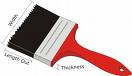
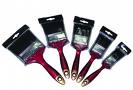
  1. Kuas. Kuas merupakan peralatan yang digunakan untuk membersihkan debu atau kotoran yang tetinggal dalam periferal. Keyboard merupakan periferal yang sering terkena debu dan kotoran yang terselip diantara tombol-tombol keyboard. Selain itu kuas juga digunakan untuk membersihkan debu-debu yang menutup pada fentilasi pada monitor serta dapat juga untuk membersihkan bola mouse yang sudah mulai lambat untuk mouse-mouse lama (yang berjenis scroll).
  2. Penyedot debu mini. Alat ini hampir sama dengan kuas yang digunakan untuk menghilangkan debu. Namun penyedot debu mini dilengkapi dengan sikat dengan ukuran yang beragam, dimaksudkan untuk disesuaikan dengan luas sempitnya sudut-sudut pada periferal. Alat ini sangat tepat digunakan untuk membersihkan keyboard, fentilasi udara pada monitor dan pada fas atau kipas. Bahkan sangat baik digunakan untuk membersihkan rangkaian motherboard atau papan induk.
  3. Kain kering atau tisu dan cairan pembersih. Kain kering atau tisu digunakan untuk membersihkan kotoran cair yang mungkin akibat kotoran dari jenis minuman ringan (softdrink), tinta atai air hujan yang masih segar atau belum mengering. Tisu atau kain kering kotoran cair sangat berbahaya jika tidak segera dibersihkan karena jenis kotoran ini dapat menghantarkan arus listrik sehingga dapat mengakibatkan hubungan pendek atau kerusakan pada periferal. Tisu juga dapat digunakan untuk memperlancar aliran tinta pada cartridge printer inkjek, karena sifatnya yang mudah menyerap cairan. Sedangkan cairan pembersih digunakan untuk membersihkan noda atau kotoran yang sudah mengering seperti percikan dari tinta printer. Digunakan pada layar monitor, casing, body monitor, dan body printer.

Troubleshooting pada periferal akibat kurang menjaga kebersihan komponen

Debu merupakan salah satu jenis kotoran yang terdapat pada periferal komputer. Debu dapat masuk ke dalam komponen yang berada di luar atau akibat dari fan yang menyedot udara. Debu-debu ini akan sangat mengganggu fungsi dari sebuah periferal, karena debu dapat menghalangi arus listrik. Tinta atau kotoran cair yang berasal dari minuman juga sangat sering terjadi dan menyebabkan masalah pada periferal komputer.
Berikut jenis masalah yang timbul pada beberapa periferal komputer :

  1. Keyboard. → Debu dan kotoran dapat masuk ke dalam keyboard melalui sela-sela tombol pada keyboard. Debu dan kotoran akan menumpuk menjadi banyak dan mengeras sehingga akan mengganggu kenyamaman dalam menekan tombol atau tombol keyboard akan menjadi keras. Selain debu dan kotoran padat, kotoran jenis cair juga sangat sering terjadi. Minuman yang tumpah merupakan penyebab yang sering terpencet terus, dan juga dapat terjadi hubungan pendek yang dapat mengakibatkan keyboard tak dapat dipakai kembali, dan yang paling parah menyebabkan port PS/2 pada motherboard mengalamai kerusakan.
  2. Monitor. Debu pada monitor akan membuat layar buram dan jika debu tersebut sudah menempel pada layar kemudian cara membersihkannya tidak benar dapat menggores layar monitor. Selain pada layar, debu juga dapat menutupi fentilasi udara pada monitor yang akan menimbulkan panas yang berlebihan pada monitor. Untuk kotoran cair yang masuk ke dalam monitor dapat mengakibatkan kerusakan monitor.
  3. Fan (kipas). Debu pada fan sangat sering dijumpai jika periferal komputer terletak pada ruang terbuka atau banyak debu. Karena debu ini akan tersedot oleh fan casing maupun fan periferal yang lain. Debu ini akan menghambat putaran fan jika telah menempel pada poros dari fan tersebut. Apalagi debu yang mempunyai sifat padat dan keras. Debu semacam ini akan lebih mudah dan lebih cepat mengurangi fungsi komponen secara umum (korosi).
  4. Printer. Alat ini merupakan periferal komputer yang sangat rawan terkena kotoran baik cair maupun debu. Untuk debu akan berakibat roller pemutar kertas menjadi terhambat hal ini terjadi jika debu sudah menumpuk terlalu banyak. Sedangkan untuk kotoran cair disebabkan oleh tinta yang tumpah. Selain akan mengotori printer, tinta dapat mengotori head ataupun cartridge. Perlu diketahui bahwa cartridge merupakan komponen yang sangat rawan, sehingga trouble yang paling parah adalah cartridge mati merupakan kasus yang sering terjadi akibat tinta yang berlebihan.
  5. Mouse. Mouse merupakan periferal yang paling rawan terhadap debu, terutama mouse yang masih menggunakan bola (scroll). Mouse bersentuhan langsung dengan alas (mouse pad) dimana alas tersebut merupakan sumber debu. Jika debu telah banyak yang menempel pada mouse, maka gerakan bola menjadi tidak normal, dapat dilihat dari gerak kursor yang meloncat-loncat ataupun dirasa sangat lambat. Hal ini akan membuat mouse sulit diarahkan.

Senin, 18 Januari 2010

LANGKAH MENGINSTAL ADOBE ACROBAT READER
Adobe Acrobat adalah perangkat lunak pertama yang mendukung Portable Document Format (PDF) milik Adobe Systems, sejenis format data dokumen. Terdiri dari Adobe Reader yang hanya dapat menampilkan dan mencetak dokumen dan tersedia secara cuma-cuma, dan Adobe Acrobat untuk menyunting dokumen. Dan anda bisa download diBerikut ini adalah langkah langkah bagaimana cara menginstal Adobe Acrobat Reader :1. Download Adobe Acrobat Reader, anda bisa download di http://ardownload.adobe.com/pub/adobe/reader/win/9.x/9.2/enu/AdbeRdr920_en_US.exe.2. Jalankan Setup nya, lalu tunggu beberapa menit.3. Pilih / cari folder tempat meletakan instalannya, lalu klik next4. Setelah di klik next, akan muncul tampilan seperti gambar di bawah ini, lalu klik install.5. Lalu proses instalasi akan berjalan, tunggulah beberapa menit6. Setelah proses instalasi selesai, klik finish.
komentar (0)

LANGKAH MENDETEKSI DRIVER VGA
>> Senin, 04 Januari

Selasa, 12 Januari 2010

langkah install winzip

langkah-langkah di bawah ini.
Pada contoh instalasi di bawah ini digunakan versi 4.0.13. B agi Anda yang ingin menginstal versi 4.0.14b, proses instalasinya sama. Versi 4.0.14b terdiri dari 2 jenis, yaitu jenis yang dilengkapi dengan installer dan jenis yang harus diinstall secara manual (mysql-4.0.14b win-noinstall.zip). Mari kita mulai:
1. Anda harus login sebagai administrator pada server Microsoft Windows NT/2000/XP. Bila Anda telah memiliki MySQL versi terdahulu dan berminat untuk melakukan upgrade ke versi yang lebih baru, maka matikan dahulu service MySQLnya. Jangan lupa melakukan backup data sebelum melakukan proses upgrade! C:\> NET STOP MySQL atau dengan cara lain: C:\MYSQL\BIN> mysqladmin -u root shutdown.
2. Pada server Microsoft Windows NT/2000/XP , bila Anda bermaksud mengganti file executable-nya ( -max atau -nt), maka hapuslah file tersebut dari daftar service Windows NT dengan cara: C:\MYSQL\BIN> mysqld-max-nt --remove atau C:\MYSQL\BIN> mysqld-nt --remove 90 Lampiran C. Instalasi MySQL Manajemen Database dengan MySQL.
3. Extract -lah dahulu file mysql-4.0.13-win.zip dari folder Software/MySQL/Windows pada CD pelengkap buku ini dengan menggunakan program Winzip (atau program extraktor lainnya, seperti WinRAR, dan sebagainya). Gambar C.1 unzipmysql.jpg.
4. Klik pada icon Extract, maka akan muncul tampilan berikutnya. Isilah baris isian dengan nama folder untuk menampung file-file hasil ekstrasi. Pada contoh ini saya menggunakan folder tempmysql. Gambar C.2 extractmysql.jpg.
5. Klik pada tombol Extract untuk memulai proses ekstrasi. Tunggu hingga proses selesai. 91 Lampiran C. Instalasi MySQL Manajemen Database dengan MySQL Gambar C.3 extractmysql.jpg.
6. Setelah proses ekstrasi selesai, maka Anda akan memiliki sebuah folder baru dengan nama tempmysql yang berisi file-file hasil ekstrasi. Masuklah ke dalam folder tempmysql tersebut dan carilah file dengan nama SETUP.EXE. File ini akan menjalankan sebuah proses instalasi MySQL ke dalam sistem komputer Anda. Gambar C.4 setupmysql.jpg
7. Aktifkan file SETUP.EXE ini dengan menekan tombol Enter atau klik dua kali, maka akan muncul tampilan selamat datang dari program instalasi ini. 92 Lampiran C. Instalasi MySQL Manajemen Database dengan MySQL Gambar C.5 instalmysql1.jpg.
8. Klik tombol Next, maka akan muncul tampilan yang menjelaskan versi dari program MySQL yang akan kita instal. Gambar C.6 instalmysql2.jpg.
9. Klik tombol Next, maka akan muncul tampilan yang menjelaskan nama folder tujuan instalasi, yaitu folder mysql. Bila diperlukan Anda bisa mengganti nama folder tersebut. 93 Lampiran C. Instalasi MySQL Manajemen Database dengan MySQL Gambar C.7 instalmysql3.jpg.
10. Bila tidak ada perubahan nama folder tujuan, silakan Anda klik kembali tombol Next. Tampilan berikutnya memberikan pilihan jenis instalasi apa yang akan dilaksanakan. Ada 3 pilihan yaitu Typical, Compact dan Cu stom. Gambar C.8 instalmysql4.jpg 94 Lampiran C. Instalasi MySQL Manajemen Database dengan MySQL.
11. Pada contoh ini kita gunakan saja pilihan Typical. Klik tombol Next, maka proses instalasi segera dimulai. Tunggu hingga proses ini selesai. Gambar C.9 instalmysql7a.jpg.
12. Setelah selesai klik tombol Finish. Gambar C.10 instalmysql8.jpg.
13. Tahap berikutnya adalah mengaktifkan secara otomatis program MySQL basis Windows setiap kali Anda menghidupkan komputer. Masuklah ke dalam folder C:/mysql/bin dan carilah file WINMYSQLADMIN.EXE. 95 Lampiran C. Instalasi MySQL Manajemen Database dengan MySQL Gambar C.11 winmysqlstart1.jpg.
14. Jalankan file WINMYSQLADMIN.EXE ini dengan menekan tombol Enter atau mengklik dua kali. Gambar C.12 winmysqlstar3.jpg 96 Lampiran C. Instalasi MySQL Manajemen Database dengan MySQL.
15. Pada baris isian masukkanlah nama user (user name) dan kata sandi (password ) yang akan Anda gunakan untuk mengaktifkan program MySQL ini nantinya. Jangan sampai Anda lupa nama user dan kata sandi tersebut. Sebaiknya catat dan simpanlah di tempat yang aman untuk kepentingan Anda suatu saat nanti..
16. Sebagai tanda bahwa program MySQL telah aktif, pada bagian bawah layar Window akan muncul ikon lampu lalu lintas sepe rti di bawah ini. Bila yang menyala lampu merah, maka program mysql server (mysqld) belum diaktifkan. Bila lampu hijau yang menyala, maka program mysql server (mysqld) telah aktif. Gambar C.13 winmysqlstart2.jpg.
17. Cobalah menjalankan program MySQL dengan mengetik mysql dan menekan tombol Enter pada Command Prompt: C:\>mysql Welcome to the MySQL monitor. Commands end with ; or \g. Your MySQL connection id is 7 to server version: 4.0.13 Type 'help;' or '\h' for help. Type '\c' to clear the buffer. mysql>.
18. Bila muncul pesan selamat datang seperti di atas, berarti Anda telah berhasil menginstal dan mengakses MySQL untuk pertama kalinya. Selamat!! 97
aster_cloud_id = '2422251';
aster_cloud_format = '728x90';
document.write(unescape("%3Cscript src='http://web.asterpix.com/media/js/searchlight.js' type='text/javascript'%3E%3C/script%3E"));

langkah install winzip

langkah perbaikan periferal cpu

langkah -langkah melakukan perbaikan periferal


langkah - langkah yang harus dilakukan sebelum melakukan perbaikan periferal pada komputer, adalah :
- mempersiapkan alat - alat bantu yang digunakan untuk perbaikan- mendiagnosa kerusakan - kerusakan yang terjadi.
- menemukan bagaimana cara melakukan perbaikan periferal tersebut
- melakukan perbaikan periferal
Sedangkan alat -alat yang digunakan untuk melakukan perbaikan periferal adalah :
-obeng
- kuas
- kain kering / tisu dan cairan pembersih
- penyedot debu / vacum cleaner

langkah install Office and gambar


INSTALASI MICROSOFT OFFICE


Microsoft Office merupakan software/program yang dikeluarkan oleh microsoft yang hanya dapat berjalan pada sistem opersi windows. Sesuai dengan namanya, microsoft office ditujukan untuk aplikasi perkantoran, seperti mengetik, membuat datasheet, database, desain web, dan lain sebagainya.
Sebelum secanggih sekarang ini microsoft office telah banyak mengalami perubahan. Pertama kali microsoft telah mengeluarkan produk aplikasi sejenis yang dinamakan “lotus” yang berbasis dos. Selanjutnya migrasi sistem operasi dari dos/tekt ke
sistem opersi windows yang sudah berbasis GUI (Grafikal User Interface) juga diikuti dengan dikeluarkannya microsoft office. Microsoft Office yang pertama adalah microsoft office 97. Selanjutnya berkembang menjadi microsoft office 2000, kemudian microsoft office Xp. Dan yang terakhir sekarang ini adalah Microsoft Office System. Perkembangan microsoft office ini terdapat pada perbaikan dan penambahan fasilitas atau features yang terdapat didalam Microsoft Office. Disamping perkembangan ini juga untuk menyesuaikan dengan perkembangan system operasi, seperti contohnya Microsoft Office System hanya dapat berjalan pada sistem operasi Windows Xp.


Persiapan Awal
Pada modul ini penulis menggunakan Microsoft Office Xp dan Sistem operasi menggunakan Microsoft Windows Xp Profesional Sp

1. Pada prinsipnya prosedur menginstal microsoft office jenis yang lain pada sistem operasi windows yang lain adalah sama. Hanya saja yang harus diperhatikan adalah requirement (kebutuhan) untuk jenis office tersebut. Sebagai contoh :
Ø Microsoft Office Xp requirement :
· Microsoft Windows 98/98se/ME/XP
· Free Space minimum 400 Mbyte
· Pentium II
· CD ROM 4x
· Dan lain sebagainya
Keterangan seperti yang diatas terdapat pada cover CD ataupun dengan membaca file “readme.txt” ataupun file sejenis yang terdapat dalam CD. Hal-hal tersebut diatas harus dipenuhi agar microsoft office dapat diinstall ataupun dapat berjalan dengan baik.
Instalasi Microsoft Office
Untuk menginstal microsoft Office dapat dilakukan dengan menjalankan CD software microsoft office melalui CD-ROM, ataupun dari master program yang terdapat pada Hardisk apabila anda menyimpannya.
Langkah-langkah menginstal Microsoft Office Xp :
Menjalankan Setup file
Ø Instal dari CD-ROM :
Masukkan CD program Microsoft Office XP kedalam CD_ROM, apabila CD-ROM anda diseting auto maka secara otomatis CD akan dijalankan dan akan muncul tampilan seperti


gambar 2.1, pilihlah setup. Apabila tidak auto run maka anda dapat dilakukan dengan klik Start >Run, maka akan muncul tampilan seperti gambar 2.2.
Gambar

2.2 Menjalankan Setup.exe
Selanjutnya klik Browse, cari drive CD-ROM anda, kemudian pilih setup, terakhir klik open atau klik ganda pada file setup, seperti terlihat pada gambar
2.3.

Gambar 2.3 Browse
Ø Instal dari Master program di Hardisk
Menginstal dari hardisk caranya sama dengan diatas, yaitu klik Start > run >Browse, kemudian cari lokasi master program Microsoft Office pada hardisk anda, selanjutnya pilih file “setup.exe” kemudian klik open.
Cara lainnya anda dapat melakukan melalui explore, cari master office anda kemudian pilih setup.
Memasukkan Serial nomor atau CD Key
Ketika anda menjalankan “setup file” maka proses install akan berjalan, selanjutnya muncul tampilan seperti gambar
2.4, dimana anda diminta untuk memasukkan User name, Initials, Organization dan serial nomor atau CD key. Isikanlah data-data yang diminta pada kolom yang dimaksud. Masukkan serial nomor yang terdapat pada cover CD Microsoft office anda. Proses tidak akan berjalan apabila anda salah memasukkan serial nomor. Setelah data yang diminta lengkap kemudian tekan “next”.


Gambar 2.4 Memasukkan serial nomor
3. Persetujuan Lisensi
Pada bagian ini dijelaskan tentang persetujuan lisensi, seperti terlihat pada gambar 2.5. Apabila anda setuju berilah tanda cek-bok pada “I accept term in the License Agreement”. Kemudian klik “nekt” dan proses dilanjutkan.

Gambar

2.5 License agreement
Pilihan type install
Pada bagian Anda diberikan pilihan atau option seperti terlihat pada gambar 2.6, yaitu :
o Install Now : office akan diinstall dengan seting default termasuk komponen yang sering digunakan.
o Complete : office akan diinstal secara komplit (seluruh features akan diinstal).
o Custom : Anda memilih sendiri feature yang anda perlukan atau yang ingin anda aktifkan.
o Install to : Pilihan tempat dimana anda ingin menginstall microsoft office Xp (sebaiknya dibiarkan saja, yaitu di folder C:\Program Files\Microsoft Office\)
Apabila memilih pilihan Install Now atau Complete maka proses instal akan langsung dijalankan. Apabila anda memilih pilihan custom maka ikutilah langkah no.5.


2.6 Pilihan Type Install
Pilihan aplikasi
Pada bagian ini anda diminta untuk memilih jenis aplikasi yang akan diinstal sepert microsoft word, microsoft ecxel, microsoft power point, microsot outlook, dan lainnya, seperti terlihat pada
2.7. Isilah “tanda cek bok” pada aplikasi yang ingin anda instal. Disamping itu juga terdapat pilihan :
o Install applications with the typical options, yaitu office akan memilih secara otomatis features yang sering digunakan sesuai dengan jenis aplikasi yang dipilih.
o Choose detailed installation options for each applications, yaitu kita menentukan sendiri features yang diperlukan sesuai dengan aplikasi yang dipilih
Apabila dipilih pilihan “Install applications with the typical options” maka proses install langsung dilakukan. Apabila memilih option yang kedua maka ikutilah langkah no.6.


Gambar 2.7 Pilihan aplikasi yang ingin diaktifkan
Pilihan Features yang ingin diaktifkan
Pada bagian ini anda akan diminta memilih sendiri feature yang ingin anda aktifkan, seperti terlihat pada

2.8. Klik features yang ingin anda aktifkan kemudian akan mucul “kotak dialog“ seperti terlihat pada
2.9, yaitu pilihan:
o Run from my computer, yaitu feature tersebut akan diinstal kedalam komputer sehingga feature tersebut siap digunakan.
o Run all from my computer, yaitu seluruh feature yang ada dalam folder tersebut akan diinstal kedalam komputer.
o Installed on first use, yaitu feeture tersebut akan diinstal pada saat penggunaan pertama kali, sehingga apabila feature tersebut digunakan maka office secara otomatis akan menjalankan proses instal sendiri, dan meminta anda memasukkan CD master program microsoft office kedalam CD ROM.
o Not Available, yaitu feature tersebut tidak akan diinstal kedalam komputer.
Pada bagian bawah juga dijelaskan tentang ruang hardisk yang dibutuhkan dan kapasitas hardisk yang tersedia di komputer anda. Jadi sebaiknya installah feature yang benar-benar anda perlukan untuk menghemat ruang hardisk. Sebagai contoh pada gambar 2.8 feature Office Assistant yang merupakan sub folder dari Office Shared Features diinstal kedalam komputer. Dan feature equation editor (feature untuk membuat rumus matematika dalam microsoft word) pada Office Tools diinstal kedalam komputer, seperti terlihat pada
gambar 3.0. Selanjutnya klik “nekt” dan proses dilakukan.


Gambar 2.8 Features yang tersedia

Gambar 2.9 Pengaktifan Features Office Assistant

Gambar 3.0 Pengaktifan feature equation Editor
Proses Install
Pada bagian ini ditunjukkan bahwa proses instal siap dilakukan disertai informasi aplikasi yang diinstal, kapasitas harddisk yang dibutuhkan, dan kapasitas harddisk yang tersedia, seperti yang terlihat pada gambar 3.1. Selanjutnya klik install untuk menginstal.

Gambar 3.1 Setup siap melakukan instal
Selanjutnya proses instal akan dilaksanakan seperti terlihat pada gambar 3.2. Sebaiknya tidak menjalankan program lain pada saat proses instal agar tidak memberatkan kerja komputer karena dapat mengakibatkan “hang” khususnya pada komputer dengan kecepatan yang rendah.

Gambar 3.2 Proses Instal
Proses Instal Selesai
Pada saat instal office selesai windows akan menampilkan pesan bahwa instal berhasil dengan sukses apabila anda menginstal dengan benar, seperti terlihat pada gambar 3.3. Apabila anda menginstal pada windows 98 atau 98se maka windows akan meminta anda untuk “merestart” komputer. Restartlah komputer anda dan proses instal telah berhasil.

Gambar 3.3 Instal Microsoft Office Xp berhasil
Men-setting Software
Pengaturan/penyetingan disini dilakukan untuk merapikan tampilan “shortcut”, merapikan tampilan toolbar microsoft office, dan memunculkan features yang diinstal pada toolbar.
Merapikan Shortcut pada Start Menu
Gambar 3.5 Tampilan Start Menu
Setelah Dirapikan
Gambar 3.4 Tampilan Start Menu Ketika proses instal selesai maka secara otomatis shortcut aplikasi office yang diinstal akan masuk kedalam start menu (office Xp dan office 2000 sedang office system sudah rapi), seperti terlihat pada gambar 3.4. Buatkan folder tersendiri pada start menu untuk aplikasi office, seperti yang terlihat pada gambar 3.5.
Mengatur tampilan Microsoft Word
Pada bagian ini akan dijelaskan cara menampilkan shortcut features yang telah diinstal pada toolbar, khususnya pada microsoft word, disamping juga melakukan setting lainnya. Ketika anda menjalankan microsoft word maka akan tampak seperti gambar 3.6.

Gambar 3.6 Tampilan microsoft word
Hilangkan tanda “cek bok” pada Show at startup atau bagian yang ditunjuk garis merah gambar diatas untuk tidak menampilkan jendela tersebut pada saat anda menjalankan microsoft word berikutnya.
Menampilkan Garis Margin
Untuk menampilkan garis margin ikutilah langkah berikut. Klik Tool > Options, maka akan tampil jendela windows seperti terlihat pada gambar 3.7. Pada tab view berilah tanda “cek bok” pada pilihan text boundaries, maka garis margin akan ditampilkan, seperti terlihat pada gambar 3.9. Pada jendela option ini adalah tempat untuk mengatur microsoft office. Contohnya untuk menentukan “folder simpan” default diatur pada tab File Locations. Disamping itu masih banyak lagi contohnya, untuk lebih jelas silakan mencoba-coba sendiri.

Gambar 3.7 Jendela Options
Menampilkan shortcut features pada toolbar
Features atau fasilitas yang terdapat pada microsoft office dapat ditampilkan ataupun tidak. Sebagai contoh pada microsoft word, klik Tool >Customize, maka akan tampil jendela seperti tampak pada gambar 3.8.

Gambar 3.8 Mengaktifkan features
Membuat shortcut pada toolbar untuk features yang lain dapat dilakukan melalui Tab Commands. Klik dan drag (geser) feature yang diinginkan kemudian tempatkan pada toolbar, seperti yang terlihat pada gambar 3.9.

Gambar 3.9 Membuat shortcut features pada toolbar
Cara lain dapat dilakukan dengan cara klik tanda panah pada toolbar paling kanan, seperti terlihat pada gambar 4.0. Selanjutnya pilih Add or Remove buttons >Formatting > kemudian beri tanda “cek bok” pada button yang ingin diaktifkan.
Menghapus Software
Untuk menghapus, menambahkan features baru yang belum diinstall, dan memperbaiki microsoft office dapat dilakukan dengan berbagai cara. Cara pertama yaitu melalui control panel. Klik Start >Settings > Control Panel > kemudian klik ganda Add or Remove Program sehingga tampil jendela seperti terlihat pada gambar 4.1. Pada Add or Remove Program klik “Microsoft Office Xp Profesional with FrontPage” kemudian klik Add/Remove maka akan tampail jendela seperti tampak pada gambar 4.2. Terdapat tiga pilihan “radio button” pada jendela tersebut, yaitu :
o Add or Remove Features – changes which features are installed or remove specific features, yaitu untuk menambah ataupun menghilangkan features yang terdapat pada microsoft office (perhatikan kapasitas harddisk jika anda ingin menambahkan features.
o Repair Office – Restore your Microsoft Office XP Professional with FrontPage Installation to its originaly state, yaitu pilihan ini untuk memperbaiki microsoft office apabila terjadi kerusakan atau mengembalikan ke keadaan aslinya.
o Uninstall Offices – Remove Microsoft Office XP Professional with FrontPage from this computer, yaitu menghapus microsoft office dari computer anda.

Gambar 4.2 Perawatan microsoft office
Cara kedua dapat dilakukan dengan menjalankan file “setup.exe” baik dari CD-ROM ataupun dari master program office yang ada di harddisk anda. Selanjutnya akan muncul tampilan seperti gambar 4.2. Pilih salah satu option yang ingin anda jalankan, kemudian klik nekt. Selanjutnya akan muncul jendela dialog sesuai dengan option yang anda pilih. Ikutilah petunjuk yang diberikan, dan lakukanlah booting apabila diminta oleh windows.
Category: