Kehilangan data...? Jangan khawatir, saya akan coba memberikan solusi bagi anda yang kehilangan data. Data hilang dapat disebabkan oleh korsleting listrik, penghapusan permanen dengan Shift+Delete, dan format ulang harddisk. Data ini sebenarnya tidak hilang secara permanen karena data masih tersimpan di sector harddisk tapi tidak kelihatan. Dan data ini masih bisa di kembalikan dengan menggunakan program salah satunya adalah Get Data Back. Yang penting harddisk masih dalam kondisi hidup normal.
Get Data Back sendiri ada 2 jenis :
1. Get Data Back for FAT32 : yaitu untuk mengembalikan data di partisi FAT32
2. Get Data Back for NTFS : yaitu untuk mengembalikan data di partisi FAT32
Jadi sebelum anda mulai proses, pastikan dulu jenis partisi apa yang akan anda recovery datanya, FAT32 ataukah NTFS.
Langsung aja, Cara Recovery Data dengan Get Data Back :
Kebetulan kali ini saya menggunakan Get Data Back 2.31 for NTFS untuk mengembalikan data hilang di Harddisk dengan partisi NTFS
Persiapan alat :
1. Program Get Data Back harus yang full version,
kalau tidak full anda hanya akan bisa melihat data anda tapi tidak bisa mengembalikan ( mengcopy ) data anda kembali. Anda bisa download program ini di 4shared.com, rapidlibrary.com, dll, sangat banyak sekali dapat anda temukan.
2. Komputer dengan windows XP yang normal.
3. Harddisk atau Flash disk untuk tempat penyimpan hasil recovery dengan kapasitas sesuai dengan data yang akan anda recover / kembalikan.
Panduan Cara Recovery Data dengan Get Data Back :
1. Install program Get Data Back di komputer normal. Ingat harus yang full.
2. Pasang Harddisk yang akan direcovery sebagai hardisk kedua (secondary) di komputer normal tadi.
3. Jalankan program Get Data Back 2.31 for NTFS,
4. Pastikan pilihan Logical Drives terpilih, terus Next.
5. Pilih partisi / keseluruhan hardisk yang akan di recover. Dalam contoh ini saya memilih partisi I pada hardisk I.(yang di blok hijau)kemudian NEXT.
6. Pilih sesuai kebutuhan anda. "Search Entire Drive" akan melakukan scan ke seluruh permukaan Harddisk. Opsi "Search Partial Drive" hanya akan melakukan scan ke bagian yang kita pilih saja. Saya pilih "Search Partial Drive", Next.
7. Kemudian program Get Data Back akan melakuan scanning data. Proses ini akan memakan waktu cukup lama, tergantung dari kecepatan CPU dan besarnya kapasitas harddisk yang direcovery.
8. Setelah proses scanning selesai maka akan tampil seperti gambar dibawah ini. Di situ biasanya ada banyak pilihan, kebetulan yang dicontoh ini ada 2 pilihan. Semua pilihan itu berisi data yang anda recovery. Anda dapat memilih satu satu secara bergantian dengan menekan menu BACK. Untuk pertama kali pilih yang paling atas. Kemudian pilih NEXT.
9. Get Data Back akan mengembalikan Data Anda.
10. Setelah proses, maka akan tampil directory data yang siap anda recovery. Pilih Data yang akan anda recovery. Jika sudah Anda temukan, klik kanan pada folder kemudian pilih Copy dan Simpan di media sekunder yang sudah Anda persiapkan sebelumnya.
"Jangan menyimpan file hasil recovery ini ke dalam drive/partisi yang sedang Anda recovery saat ini. Hal ini bisa mengakibatkan hilangnya data yang lebih besar."
11. Selesai
Program Get Data Back ini sudah sering saya gunakan, dan hasilnya cukup memuaskan, walaupun terkadang ada beberapa file yang rusak yang tidak terselamatkan. File yang rusak ini disebabkan oleh tertumpuknya file lama dengan file baru atau bahkan karena memang harddisk telah mengalami kerusakan fisik di piringan tempat menyimpan data. Tapi minimal masih banyak file yang dapat terselamatkan.
Semoga bermanfaat.
Kirimkan Ini lewat Email BlogThis! Berbagi ke Twitter Berbagi ke Facebook Berbagi ke Google Buzz
Posting lain yang mungkin ingin anda baca :
Cara Recovery Data
* Recovery Data dengan Undelete
Tip Trik Windows
* Harrdisk Dipindah ke Komputer Lain Tanpa Bluescreen
* Cara Service CPU Lelet dan Sering Rusak Windows
* Cara Recovery BIOS ke HP Pavilion DV4, CQ40 dan C700
* Cara Menghilangkan Pesan Windows Genuine Advantage (WGA)
* Cara Install Windows XP dengan Flashdisk
* Mencari File dalam 3 Detik dengan Launchy
Kamis, 03 Maret 2011


Selasa, 01 Juni 2010
PENGERTIAN DAN JENIS SOFTWARE
SOFTWARE
Kebanyakan masyarakat saat ini membagi komputer menjadi dua bagian . Bagian pertama adalah hardware yang merupakan perangkat fisik yang ada di dalam komputer. Dan bagian yang kedua adalah software komputer, yang memberitahukan hardware mengenai apa yang harus dilakukan dan bagaimana melakukannya. Apabila diibaratkan bahwa komputer adalah makhluk hidup, maka hardware adalah tubuhnya seperti mata untuk melihat, paru-paru untuk bernapas dan bagian tubuh lainnya, sedangkan perangkat lunak atau software diibaratkan sebagai kepintarannya, seperti memproses gambar yang dilihat mata, memerintahkan tangan untuk mengangkat objek, dan memaksa tubuh untuk menarik nafas dengan menggunakan paru-paru.
Hardware Komputer, menjadi bagian dari mesin, dan hanya mengerti dua konsep dasar yaitu menyala (on) dan mati (off), konsep on dan off tersebut dinamakan binary. Software komputer dikembangkan agar binary dapat menjadi jalan untuk memberitahukan komputer hardware dalam melakukan tugasnya. Software Komputer menterjemahkan dan mengarahkan pengguna komputer agar mengerti mengenai apa yang dapat dilakukan oleh komputer hardware.
Sebagian besar dari software komputer dibuat oleh programmer dengan menggunakan bahasa pemrograman. Programer menuliskan perintah dalam bahasa pemrograman seperti layaknya bahasa yang digunakan oleh orang pada umumnya dalam melakukan perbincangan. Perintah-perintah tersebut dinamakan “Source Code”. Program komputer lainnya dinamakan Compiler yang digunakan pada source code, dan kemudian mengubah perintah tersebut ke bahasa yang dapat dimengerti oleh komputer. Dan hasilnya dinamakan program executable (EXE).
Software komputer dibagi menjadi dua kategori utama yaitu sistem software dan software aplikasi. Sistem software menyajikan program yang dapat mengijinkan hardware berjalan dengan semestinya. Software aplikasi menyediakan program yang mengijinkan pengguna untuk melakukan sesuatu disamping menjalankan hardware.
Ada pula beberapa tipe komputer software, diantaranya :
Software Games - Jenis software ini termasuk dalam kategori entertainment atau hiburan, software ini memiliki berbagai macam jenis. Jenis-jenis tersebut seperti MMOs (Massive Multiplayer Online games), first-person shooters, action games, roleplaying games, and game petualangan.
Software Driver – Program in mengijinkan komputer untuk dapat berinteraksi dengan perangkat hardware tambahan seperti printer, scanner, dan video cards.
Software Pendidikan – berbeda dengan jenis program sebelumnya, software pendidikan ini dapat mengajarkan apapun dari komputer, melakukan aktifitas yang berhubungan seperti mengetik atau berbagai macam jenis pendidikan lainnya seperti kimia.
Media player dan pengembangan software media lainnya – Software yang dibuat untuk dapat memainkan atau mengedit media digital seperti file music atau video.
Software Produktifitas – Jenis software ini mengijinkan pengguna untuk lebih produktif baik itu dalam menjalankan bisnis atau menjalankan aktifitas produktif lainnya. Contoh dari software ini adalah software pengolah huruf (Ms Words), Software pengatur database, software presentasi dan beberapa software lainnya.
Operating sistem – software yang merupakan sumber dari software lainnya yang dapat mengijinkan software lainnya untuk berjalan. Contoh dari software operating sistem ini adalah Window Vista, Mac OS X dan Linux
Kebanyakan masyarakat saat ini membagi komputer menjadi dua bagian . Bagian pertama adalah hardware yang merupakan perangkat fisik yang ada di dalam komputer. Dan bagian yang kedua adalah software komputer, yang memberitahukan hardware mengenai apa yang harus dilakukan dan bagaimana melakukannya. Apabila diibaratkan bahwa komputer adalah makhluk hidup, maka hardware adalah tubuhnya seperti mata untuk melihat, paru-paru untuk bernapas dan bagian tubuh lainnya, sedangkan perangkat lunak atau software diibaratkan sebagai kepintarannya, seperti memproses gambar yang dilihat mata, memerintahkan tangan untuk mengangkat objek, dan memaksa tubuh untuk menarik nafas dengan menggunakan paru-paru.
Hardware Komputer, menjadi bagian dari mesin, dan hanya mengerti dua konsep dasar yaitu menyala (on) dan mati (off), konsep on dan off tersebut dinamakan binary. Software komputer dikembangkan agar binary dapat menjadi jalan untuk memberitahukan komputer hardware dalam melakukan tugasnya. Software Komputer menterjemahkan dan mengarahkan pengguna komputer agar mengerti mengenai apa yang dapat dilakukan oleh komputer hardware.
Sebagian besar dari software komputer dibuat oleh programmer dengan menggunakan bahasa pemrograman. Programer menuliskan perintah dalam bahasa pemrograman seperti layaknya bahasa yang digunakan oleh orang pada umumnya dalam melakukan perbincangan. Perintah-perintah tersebut dinamakan “Source Code”. Program komputer lainnya dinamakan Compiler yang digunakan pada source code, dan kemudian mengubah perintah tersebut ke bahasa yang dapat dimengerti oleh komputer. Dan hasilnya dinamakan program executable (EXE).
Software komputer dibagi menjadi dua kategori utama yaitu sistem software dan software aplikasi. Sistem software menyajikan program yang dapat mengijinkan hardware berjalan dengan semestinya. Software aplikasi menyediakan program yang mengijinkan pengguna untuk melakukan sesuatu disamping menjalankan hardware.
Ada pula beberapa tipe komputer software, diantaranya :
Software Games - Jenis software ini termasuk dalam kategori entertainment atau hiburan, software ini memiliki berbagai macam jenis. Jenis-jenis tersebut seperti MMOs (Massive Multiplayer Online games), first-person shooters, action games, roleplaying games, and game petualangan.
Software Driver – Program in mengijinkan komputer untuk dapat berinteraksi dengan perangkat hardware tambahan seperti printer, scanner, dan video cards.
Software Pendidikan – berbeda dengan jenis program sebelumnya, software pendidikan ini dapat mengajarkan apapun dari komputer, melakukan aktifitas yang berhubungan seperti mengetik atau berbagai macam jenis pendidikan lainnya seperti kimia.
Media player dan pengembangan software media lainnya – Software yang dibuat untuk dapat memainkan atau mengedit media digital seperti file music atau video.
Software Produktifitas – Jenis software ini mengijinkan pengguna untuk lebih produktif baik itu dalam menjalankan bisnis atau menjalankan aktifitas produktif lainnya. Contoh dari software ini adalah software pengolah huruf (Ms Words), Software pengatur database, software presentasi dan beberapa software lainnya.
Operating sistem – software yang merupakan sumber dari software lainnya yang dapat mengijinkan software lainnya untuk berjalan. Contoh dari software operating sistem ini adalah Window Vista, Mac OS X dan Linux
Sabtu, 29 Mei 2010
TIPS DAN TRIK MEMBUAT UNDANGAN DENGAN COREL DRAW
CorelDraw merupakan salah satu software desain grafis yang sangat terkenal. Berbagai fasilitas untuk mendesain tersedia di sini sehingga memudahkan para penggunanya untuk memanfaatkannya. CorelDraw dapat digunakan untuk berbagai keperluan, mulai dari membuat brosur, membuat pamphlet, surat undangan, majalah, brosur dan cover buku yang menarik.
Membuka Corel Draw
Klik Start à All Programs à pilih CorelDRAW Graphics Suite 12 à Klik CorelDraw 12.
Cara lain: Klik shortcut di desktop yang bertuliskan CorelDraw 12.
Tampilan Corel Draw
o Menu utama (1) à terdiri dari menu-menu untuk mengoperasikan CorelDraw 12.
o Standar (2) à perintah-perintah pada menu utama
o Property bar (3) à berisi tombol-tombol perintah tambahan.
o Tool box (4) à berisi alat untuk mendesain gambar.
o Ruler (5) à sebagai garis pengukur objek
o Color Pallete (6) à berisi perintah untuk memilih warna objek.
o Pages (7) à sebagai petunjuk halaman yang aktif.
o Lembar kerja (8) à halaman tampilan untuk tempat mendesain objek.
Menyimpan Desain File
Klik menu File à Save à tulis pada filename nama filenya à tekan Save.
Menutup File
Klik menu File à klik Close.
Menutup Program CorelDraw 12
Klik menu File à klik Exit.
Mengatur Ukuran/ Jenis Kertas
Klik menu File à New à klik kotak Paper Type/Size pada property bar pilih jenis kertas yang anda inginkan. Misalkan letter, legal, tabloid dsb.
Mengatur unit satuan
Klik Drawing Unit pada property bar untuk memilih unit satuan yang anda inginkan. Misalkan: inches, millimeters, dsb.
Menampilkan dan mengatur Grid
Klik menu View à Grid à garis grid akan ditampilkan.
Jika anda ingin mengubah garis grid menjadi titik-titik, klik menu View à Grid and Ruler Setup à muncul kotak dialog, pilih Show grid as dots untuk mengubah garis menjadi titik-titik.
Menambah halaman dalam satu file
Klik Pages (halaman yang aktif) misalkan Page 1 à Klik kanan, pilih Insert Page After.
Menghapus halaman dalam satu file
Klik Pages (halaman yang aktif) misalkan Page 2 à Klik kanan, pilih Delete Page Before.
Mengubah nama halaman dalam satu file
Klik Pages (halaman yang aktif) misalkan Page 1 à Klik kanan, pilih Rename.
Membuat objek segi empat
Klik Rectangle Tool pada Tool Box atau tekan F6 à pointer akan berubah menjadi tanda (+) à drag dan drop mouse pada lembar kerja à akan terbentuk persegi panjang.
Jika anda ingin membuat persegi/ bujur sangkar, Langkah sama seperti membuat persegi panjang. Hanya saja pada saat drag tombol kiri mouse sambil tekan Ctrl pada keyboard.
Jika ingin sudut dari segi empat di atas berbentuk melengkung (tidak siku) maka caranya adalah: tekan Pick Tool pada Tool Box à pilih objek segi empat tersebut à Klik Shape Tool (atau tekan F10) à Arahkan pointer pada sudut segi empat lalu drag (geser sedikit) dengan menekan tombol kiri mouse.
Membuat objek lingkaran
Klik Ellipse Tool pada Tool Box atau tekan F7 à pointer akan berubah menjadi tanda (+) à drag dan drop mouse pada lembar kerja à akan terbentuk lingkaran.
Jika anda ingin mengubah lingkaran menjadi variasi yang berbeda, Langkahnya drag lingkaran tersebut à klik Shape Tools pada Tool Box. Jika ingin bentuk pie, drag-lah lingkaran dari dalam. Jika ingin bentuk arc, drag-lah lingkaran dari luar.
Membuat objek polygon
Klik Polygon Tool atau tekan Y à arahkan pointer yang berbentuk (+) ke lembar kerja à tekan tombol kiri mouse geser secara diagonal sambil tekan tombol Ctrl pada keyboard à terbentuklah polygon segi lima.
Untuk menambah atau mengurangi segi tersebut, gunakan fasilitas Number of Point on Polygon à klik segi yang dikehendaki (missal 3) à akan terbentuk segitiga.
Untuk mengubah polygon menjadi bentuk bintang, lakukan langkah berikut. Drag segi lima à tekan shape Tool à arahkan pointer ke objek tersebut di antara dua segi yang berpotongan à tarik kedalam à terbentuk segi lima menjadi bintang.
Membuat objek spiral
Klik ke Polygon Tool à pilih Spiral Tool atau tekan A à pada lembar kerja klik dan geser tombol kiri mouse sambil tekan tombol Ctrl pada keyboard à terbentuklah spiral.
Membuat objek table
Klik polygon Tool à klik Grap Paper Tool atau tekan D à tekan dan geser tombol kiri mouse pada kanvas à terbentuklah table
Menggunakan Freehand Tool
Klik Freehand Tool pada Toolbox à pada kanvas klik tombol kiri mouse à drag kearah yang diinginkan à jika sudah sesuai keinginan, tekan tombol Esc pada keyboard untuk mengakhiri.
Apabila ingin melengkungkan garis, klik Shape Tool à tempatkan pointer pada garis yang ingin dilengkungkan à klik kanan mouse à klik pilihan To Curve.
Menggunakan Bezier Tool
Klik Bazier Tool pada Toolbox à pada kanvas klik satu kali pointer bertanda (+) à pindah ke posisi lain à klik lagi di posisi tersebut à lanjutkan hingga sesuai dengan objek yang diinginkan.
Bila ingin melengkungkan garis dari objek di atas, klik Shape Tool à tempatkan pointer pada garis yang ingin dilengkungkan à klik kanan mouse à klik pilihan To Curve
Menggunakan Dimension Tool
Buatlah sebuah objek, misalkan persegi panjang berukuran 8×8,5 cm à didalamnya buatlah lingkarang berdiameter 8,5 cm à pada Toolbox, klik Dimension Tool à pada Property Bar pilih Horisontal Tool (untuk menjelaskan garis mendatar) dan pilih Vertical Tool (untuk menjelaskan garis vertical) à pada Dimension Style pilih decimal dengan satuan 0 pada Dimension Precission à pada Dimension Unit pilih cm à aktifkan Show units for Dimension à klik tombol Text Position Drop Down à klik pilihan, teks dimensi di bagian tengah garis à Posisikan pointer pada garis yang akan diberi dimensi / keterangan.
Menggunakan 3 Point Curve Tool
Klik 3 Point Curve Tool pada Toolbox à pada kanvas, klik point 1 à drag dan lepaskan pada point 2 àklik di point 3 à terakhir satukan point 2 dengan point 1 dengan pointer.
Menggunakan Smart Drawing Tool
Klik Smart Drawing Tool pada Toolbox à pada Property Bar pada Shape Recognition Level, pilih Medium dan pada Smart Smooting Level, pilih Highest. à pada kanvas, klik point 1, point 2, point3 dan point 4 à Secara otomatis akan terbentuk objek yang simetris.
Membuka Corel Draw
Klik Start à All Programs à pilih CorelDRAW Graphics Suite 12 à Klik CorelDraw 12.
Cara lain: Klik shortcut di desktop yang bertuliskan CorelDraw 12.
Tampilan Corel Draw
o Menu utama (1) à terdiri dari menu-menu untuk mengoperasikan CorelDraw 12.
o Standar (2) à perintah-perintah pada menu utama
o Property bar (3) à berisi tombol-tombol perintah tambahan.
o Tool box (4) à berisi alat untuk mendesain gambar.
o Ruler (5) à sebagai garis pengukur objek
o Color Pallete (6) à berisi perintah untuk memilih warna objek.
o Pages (7) à sebagai petunjuk halaman yang aktif.
o Lembar kerja (8) à halaman tampilan untuk tempat mendesain objek.
Menyimpan Desain File
Klik menu File à Save à tulis pada filename nama filenya à tekan Save.
Menutup File
Klik menu File à klik Close.
Menutup Program CorelDraw 12
Klik menu File à klik Exit.
Mengatur Ukuran/ Jenis Kertas
Klik menu File à New à klik kotak Paper Type/Size pada property bar pilih jenis kertas yang anda inginkan. Misalkan letter, legal, tabloid dsb.
Mengatur unit satuan
Klik Drawing Unit pada property bar untuk memilih unit satuan yang anda inginkan. Misalkan: inches, millimeters, dsb.
Menampilkan dan mengatur Grid
Klik menu View à Grid à garis grid akan ditampilkan.
Jika anda ingin mengubah garis grid menjadi titik-titik, klik menu View à Grid and Ruler Setup à muncul kotak dialog, pilih Show grid as dots untuk mengubah garis menjadi titik-titik.
Menambah halaman dalam satu file
Klik Pages (halaman yang aktif) misalkan Page 1 à Klik kanan, pilih Insert Page After.
Menghapus halaman dalam satu file
Klik Pages (halaman yang aktif) misalkan Page 2 à Klik kanan, pilih Delete Page Before.
Mengubah nama halaman dalam satu file
Klik Pages (halaman yang aktif) misalkan Page 1 à Klik kanan, pilih Rename.
Membuat objek segi empat
Klik Rectangle Tool pada Tool Box atau tekan F6 à pointer akan berubah menjadi tanda (+) à drag dan drop mouse pada lembar kerja à akan terbentuk persegi panjang.
Jika anda ingin membuat persegi/ bujur sangkar, Langkah sama seperti membuat persegi panjang. Hanya saja pada saat drag tombol kiri mouse sambil tekan Ctrl pada keyboard.
Jika ingin sudut dari segi empat di atas berbentuk melengkung (tidak siku) maka caranya adalah: tekan Pick Tool pada Tool Box à pilih objek segi empat tersebut à Klik Shape Tool (atau tekan F10) à Arahkan pointer pada sudut segi empat lalu drag (geser sedikit) dengan menekan tombol kiri mouse.
Membuat objek lingkaran
Klik Ellipse Tool pada Tool Box atau tekan F7 à pointer akan berubah menjadi tanda (+) à drag dan drop mouse pada lembar kerja à akan terbentuk lingkaran.
Jika anda ingin mengubah lingkaran menjadi variasi yang berbeda, Langkahnya drag lingkaran tersebut à klik Shape Tools pada Tool Box. Jika ingin bentuk pie, drag-lah lingkaran dari dalam. Jika ingin bentuk arc, drag-lah lingkaran dari luar.
Membuat objek polygon
Klik Polygon Tool atau tekan Y à arahkan pointer yang berbentuk (+) ke lembar kerja à tekan tombol kiri mouse geser secara diagonal sambil tekan tombol Ctrl pada keyboard à terbentuklah polygon segi lima.
Untuk menambah atau mengurangi segi tersebut, gunakan fasilitas Number of Point on Polygon à klik segi yang dikehendaki (missal 3) à akan terbentuk segitiga.
Untuk mengubah polygon menjadi bentuk bintang, lakukan langkah berikut. Drag segi lima à tekan shape Tool à arahkan pointer ke objek tersebut di antara dua segi yang berpotongan à tarik kedalam à terbentuk segi lima menjadi bintang.
Membuat objek spiral
Klik ke Polygon Tool à pilih Spiral Tool atau tekan A à pada lembar kerja klik dan geser tombol kiri mouse sambil tekan tombol Ctrl pada keyboard à terbentuklah spiral.
Membuat objek table
Klik polygon Tool à klik Grap Paper Tool atau tekan D à tekan dan geser tombol kiri mouse pada kanvas à terbentuklah table
Menggunakan Freehand Tool
Klik Freehand Tool pada Toolbox à pada kanvas klik tombol kiri mouse à drag kearah yang diinginkan à jika sudah sesuai keinginan, tekan tombol Esc pada keyboard untuk mengakhiri.
Apabila ingin melengkungkan garis, klik Shape Tool à tempatkan pointer pada garis yang ingin dilengkungkan à klik kanan mouse à klik pilihan To Curve.
Menggunakan Bezier Tool
Klik Bazier Tool pada Toolbox à pada kanvas klik satu kali pointer bertanda (+) à pindah ke posisi lain à klik lagi di posisi tersebut à lanjutkan hingga sesuai dengan objek yang diinginkan.
Bila ingin melengkungkan garis dari objek di atas, klik Shape Tool à tempatkan pointer pada garis yang ingin dilengkungkan à klik kanan mouse à klik pilihan To Curve
Menggunakan Dimension Tool
Buatlah sebuah objek, misalkan persegi panjang berukuran 8×8,5 cm à didalamnya buatlah lingkarang berdiameter 8,5 cm à pada Toolbox, klik Dimension Tool à pada Property Bar pilih Horisontal Tool (untuk menjelaskan garis mendatar) dan pilih Vertical Tool (untuk menjelaskan garis vertical) à pada Dimension Style pilih decimal dengan satuan 0 pada Dimension Precission à pada Dimension Unit pilih cm à aktifkan Show units for Dimension à klik tombol Text Position Drop Down à klik pilihan, teks dimensi di bagian tengah garis à Posisikan pointer pada garis yang akan diberi dimensi / keterangan.
Menggunakan 3 Point Curve Tool
Klik 3 Point Curve Tool pada Toolbox à pada kanvas, klik point 1 à drag dan lepaskan pada point 2 àklik di point 3 à terakhir satukan point 2 dengan point 1 dengan pointer.
Menggunakan Smart Drawing Tool
Klik Smart Drawing Tool pada Toolbox à pada Property Bar pada Shape Recognition Level, pilih Medium dan pada Smart Smooting Level, pilih Highest. à pada kanvas, klik point 1, point 2, point3 dan point 4 à Secara otomatis akan terbentuk objek yang simetris.
Kamis, 27 Mei 2010
CARA MENGGUNAKAN BRUSH DALAM PHOTHOSHOP
Brush merupakan sebuah tool dalam Photoshop yang mampu digunakan untuk membuat gambar-gambar yang beraneka ragam. Photoshop sendiri sudah menyertakan beberapa pilihan brush yang siap pakai. Namun kita juga bisa membuat sendiri brush tersebut. Selain itu ada banyak brush siap pakai yang sudah dibuat orang lain, kita tinggal menggunakannya saja.
Tinggal kita cari saja di search engine seperti google, yahoo, atau yang lainnya dengan kata kunci Photoshop Brushes, pasti akan ketemu banyak situs yang menawarkan brush tersebut. Kebanyakan brush tersebut tinggal diunduh secara gratis, dan siap digunakan untuk keperluan pribadi, bukan untuk tujuan komersil.
Pada tutorial kali ini akan saya gunakan untuk membahas cara menginstal / menggunakan brush tambahan tersebut.
Letak dari file brush tersebut secara umum berada pada lokasi ini di komputer Anda:
C:\Program Files\Adobe\VERSI PHOTOSHOP\Presets\Brushes\Adobe Photoshop Only
atau
C:\Program Files\Adobe\VERSI PHOTOSHOP\Presets\Brushes
Misalnya pada Photoshop versi 7:
C:\Program Files\Adobe\Photoshop 7.0\Presets\Brushes\Adobe Photoshop Only

Selain pada lokasi tersebut, file brush tambahan bisa Anda simpan dimana saja (asal masih di komputer atau di media penyimpanan lain, jangan disimpan di lemari / kulkas).
Untuk menggunakan brush tambahan tersebut, Anda tinggal membuka program Photoshop, kemudian pilih Brush Tool. Setelah itu, pada option bar akan muncul icon segitiga kecil (jika diarahkan kesana pointer mousenya, akan muncul nama: Click to open Brush Preset Picker). Kliklah pada icon tersebut.
Pada gambar ilustrasi tutorial dibawah ini saya beri tanda lingkaran biru.

Kemudian akan muncul pilihan di bawahnya. Klik lah pada icon yang saya beri tanda merah pada gambar diatas ini.
Pada pilihan menu yang muncul, kliklah pada Load Brushes. Kemudian carilah file brush tambahan tersebut. File tersebut biasanya berekstension .abr. Setelah ketemu filenya, klik nama filenya kemudian klik Load. Brush sudah akan muncul pada kumpulan preset brush, tinggal digunakan pada gambar Anda.

LANGKAH MENGINSTAL WINDOWS 7
- Sediakan komputer yang memenuhi syarat untuk bisa di install windows seven (7) kalo mau nyaman minimal dual core dengan memory 1GB
- DVD instalasi Windows Seven (7)
- Atur agar komputer booting dari dvd, pengaturan dilakukan lewat bios, bisanya tekan delete atau f2 ketika komputer baru dinyalakan pilih setingan booting kemudian pilih dvd rom menjadi urutan pertama. simpan konfigurasi bios dengan cara menekan f10.
- Masukkan DVD Instalasi
- Pencet sembarang tombol jika sudah ada pertanyaan apakan ingin boot dari cd or dvd
- Muncul tampilan seperti dibawah

- Selanjutnya muncul tampilan seperti di bawah, langsung saja klik next

- Jangan bengong brader… klik Install Now

- Kalo sempet ya silahkan di baca2 dulu (hampir tidak ada yang pernah baca loh), langsung centang juga gak apa-apa kok ga ada yang marah, terus next

- Karena kita sedang melakukan clean install maka pilih yang Custom (advanced)

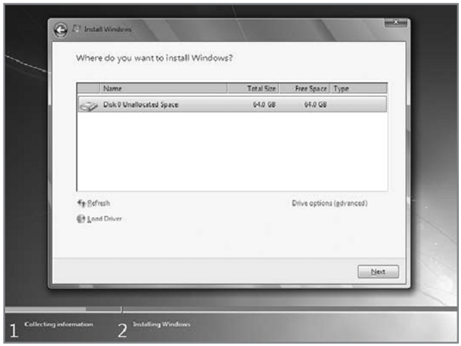
- Pilih partisi yang akan dipakai untuk menginstal windows seven (7), contoh di bawah hardisk belum di bagi2 kedalam beberapa partisi, jika ingin membagi kedalam beberapa partisi sebelum proses instalasi pilih Drive options (advanced) disitu kita bisa membuat, menghapus dan meresize partisi. tapi dari pada bingun untuk yang pertama kali instalasi windows mending langsung pilih next saja, toh pembagian partisi bisa dilakukan setelah proses instalasi selesai.
- Proses instalasi dimulai brader… di tinggal juga boleh, memakan beberapa puluh menit tergantung spesifikasi komputer brader, katanya sih udah ada yang nyoba instal di komputer pentium 2 dan memakan waktu belasan jam!! haha… kalo komputer baru kurang dari sejam kok

- Setelah proses di atas selese komputer akan otomatis restart sendiri. kumudian muncul seperti dibawah

- Ketikkan nama user dan nama komputer, terserah apa aja, misal nama brader sendiri

- Kemudian bikin password biar komputer brader aman, tulis 2x dan harus sama, kemudian password hint diisi dengan clue kalo misalnya brader lupa ama passwornya. gak di isi juga gak apa apa.

- Masukkan Windows Product key, biasanya ada di paket dvd intalasi nya. kalo misalnya brader gak punya poduct key nya di kosongin aja, brader diberi kesempatan mencoba windows 7 selama 30 hari

- Selanjutnya brader disuruh memilih setingan apakah windows akan otomatis meng update sendiri ato tidak, pilih suka2 brader aja ya

- Kemudian setingan time zone sesuaikan dengan tempat tinggal brader

- Selesai deh brader… install driver2 hardware komputer agar windows berjalan secara maksimal, seperti driver vga, audio, chipset, network, bluetooth dan lain2. Sgerr kan tampilannya… hehe. slamat mencoba brader…

LANGKAH MENGINSTAL WINDOWS 7
- Sediakan komputer yang memenuhi syarat untuk bisa di install windows seven (7) kalo mau nyaman minimal dual core dengan memory 1GB
- DVD instalasi Windows Seven (7)
- Atur agar komputer booting dari dvd, pengaturan dilakukan lewat bios, bisanya tekan delete atau f2 ketika komputer baru dinyalakan pilih setingan booting kemudian pilih dvd rom menjadi urutan pertama. simpan konfigurasi bios dengan cara menekan f10.
- Masukkan DVD Instalasi
- Pencet sembarang tombol jika sudah ada pertanyaan apakan ingin boot dari cd or dvd
- Muncul tampilan seperti dibawah
- Selanjutnya muncul tampilan seperti di bawah, langsung saja klik next
- Jangan bengong brader… klik Install Now
- Kalo sempet ya silahkan di baca2 dulu (hampir tidak ada yang pernah baca loh), langsung centang juga gak apa-apa kok ga ada yang marah, terus next
- Karena kita sedang melakukan clean install maka pilih yang Custom (advanced)
- Pilih partisi yang akan dipakai untuk menginstal windows seven (7), contoh di bawah hardisk belum di bagi2 kedalam beberapa partisi, jika ingin membagi kedalam beberapa partisi sebelum proses instalasi pilih Drive options (advanced) disitu kita bisa membuat, menghapus dan meresize partisi. tapi dari pada bingun untuk yang pertama kali instalasi windows mending langsung pilih next saja, toh pembagian partisi bisa dilakukan setelah proses instalasi selesai.
- Proses instalasi dimulai brader… di tinggal juga boleh, memakan beberapa puluh menit tergantung spesifikasi komputer brader, katanya sih udah ada yang nyoba instal di komputer pentium 2 dan memakan waktu belasan jam!! haha… kalo komputer baru kurang dari sejam kok
- Setelah proses di atas selese komputer akan otomatis restart sendiri. kumudian muncul seperti dibawah
- Ketikkan nama user dan nama komputer, terserah apa aja, misal nama brader sendiri
- Kemudian bikin password biar komputer brader aman, tulis 2x dan harus sama, kemudian password hint diisi dengan clue kalo misalnya brader lupa ama passwornya. gak di isi juga gak apa apa.
- Masukkan Windows Product key, biasanya ada di paket dvd intalasi nya. kalo misalnya brader gak punya poduct key nya di kosongin aja, brader diberi kesempatan mencoba windows 7 selama 30 hari
- Selanjutnya brader disuruh memilih setingan apakah windows akan otomatis meng update sendiri ato tidak, pilih suka2 brader aja ya
- Kemudian setingan time zone sesuaikan dengan tempat tinggal brader
- Selesai deh brader… install driver2 hardware komputer agar windows berjalan secara maksimal, seperti driver vga, audio, chipset, network, bluetooth dan lain2. Sgerr kan tampilannya… hehe. slamat mencoba brader…
Selasa, 27 April 2010
LANGKAH UNINSTAL SOFTWARE APLIKAS
Langkah Pertama
Before editing the Registry check whether there is special uninstall software associated with the application.
Sebelum mengedit Registry memeriksa apakah ada uninstall software khusus yang terkait dengan aplikasi tersebut.
If there is, it should be in the folder (directory) containing the program file itself.
Jika ada, itu harus berada dalam folder (direktori) berisi program file itu sendiri.
If not, check with tech support at the software maker's site.
Jika tidak, periksa dengan dukungan teknis di situs pembuat perangkat lunak. A typical term is “clean uninstall.”
If this doesn't help, email the company, asking how to do a full uninstall. Istilah khas adalah "uninstall bersih"
Jika ini tidak membantu, email perusahaan, menanyakan bagaimana untuk melakukan uninstall penuh..
The answer may be quite extensive, such as Zone Labs or Symantec's directions for manually getting rid of firewall, anti-virus, and anti-spam software.
Jawabannya mungkin sangat luas, seperti Zone Labs atau arah Symantec untuk secara manual menyingkirkan firewall, anti-virus, dan anti-spam software.
This could require booting into Safe Mode, finding and deleting specific folders and files, as well as locating and deleting Registry entries, and other steps.
Ini membutuhkan boot ke Safe Mode, menemukan dan menghapus folder dan file spesifik, serta menemukan dan menghapus entri Registry, dan langkah-langkah lain.
Removal Options Penghapusan Pilihan
If none of the above works or is available, there are three options (simply deleted the program folder through Windows Explorer or My Computer is NOT an advisable option): Jika tidak ada karya di atas atau yang tersedia, ada tiga pilihan (hanya menghapus folder program melalui Windows Explorer atau My Computer TIDAK opsi dianjurkan):
1. 1. Purchase commercial registry cleaner software. Pembelian software registry cleaner komersial. Some experts believe these programs can do more harm than good. Beberapa ahli percaya bahwa program dapat melakukan lebih berbahaya daripada baik.
2. 2. Rely on the Windows Add/Delete/Uninstall method found in the Control Panel. Bergantung pada Windows Add / Hapus / metode Uninstall ditemukan di Control Panel. This may leave Registry values affecting the new version. Registry ini mungkin meninggalkan nilai-nilai yang mempengaruhi versi baru.
Ads by Google
Pledge support for Israel
The WJC is asking your to support Israel's right to exist in peace.
www.WorldJewishCongress.org
The WJC is asking your to support Israel's right to exist in peace.
www.WorldJewishCongress.org
Search engine indexing
Just for $9.99 get your site listed Or get your 100% refund
www.key2seo.com/google_index.html
Just for $9.99 get your site listed Or get your 100% refund
www.key2seo.com/google_index.html
3. 3. Live dangerously and delete the relevant Registry Keys. Live berbahaya dan menghapus Registry Keys relevan. This is a step to take only if Tech Support cannot solve problems created by an updated program. Ini merupakan langkah untuk mengambil hanya jika Dukungan Tek tidak dapat menyelesaikan masalah yang diciptakan oleh program diperbarui.
The third choice can be done safely. Pilihan ketiga dapat dilakukan secara aman. Be aware, though, changes to the Registry can be dangerous and cause the PC to malfunction. Perlu diketahui, meskipun, perubahan Registry bisa berbahaya dan menyebabkan PC tidak berfungsi. Before embarking on this process, create a restore point using System Restore. Sebelum memulai proses ini, membuat restore point menggunakan System Restore. Then make a backup of the Registry. Kemudian membuat cadangan dari Registry. The Registry is accessed by selecting Start/Run and typing REGEDIT (case is not significant). Registry diakses dengan memilih Start / Run dan ketik REGEDIT (kasus tidak signifikan). On the File drop-down menu select “Export,” name the export file something memorable and save it on the desktop. Pada menu File drop-down pilih "Ekspor," nama file ekspor sesuatu yang menyenangkan dan menyimpannya pada desktop. There is a further safety step possible if one wishes to go the extra mile in safety. Ada langkah keselamatan lebih lanjut mungkin jika seseorang ingin bekerja ekstra dengan aman. Each Registry Key being deleted also can be exported by right clicking on it and saving it with a specific file name. Setiap kunci Registry tidak dihapus juga dapat diekspor dengan mengklik kanan dan menyimpannya dengan nama file tertentu. Individual Keys will be very small files; the full Registry backup can run into a very large, multi-megabyte file. Masing-masing file Tombol akan sangat kecil; cadangan Registry penuh dapat berjalan ke dalam sebuah file, sangat besar multi-megabyte.
Taking the Plunge Mengambil Plunge tersebut
Once confident everything possible has been done to safeguard the Registry, within the Regedit program, click on Edit/Find, and leave the three boxes (Keys, Values, and Data) checked but not the “Match Whole String Only.” Type in the name of the software, for example, “Zone Alarm” without the quotes in the search box and click “Find Next.” Right click each key found that relates to the software being uninstalled and choose”Delete.” Press F3 for “Find Again” and continue in this way, deleting each applicable Registry key. Setelah semuanya yakin mungkin telah dilakukan untuk menjaga Registry, dalam program Regedit, klik Edit / Find, dan meninggalkan tiga kotak (Keys, Nilai, dan Data) diperiksa tapi bukan "Pencocokan String Utuh Saja" Ketik. nama perangkat lunak, misalnya, "Zone Alarm" tanpa tanda kutip dalam kotak pencarian dan klik "Find Next" Klik kanan pada setiap tombol yang ditemukan yang berhubungan dengan perangkat lunak yang dihapus dan pilih "Hapus.." Tekan F3 untuk "Cari Lagi "dan melanjutkan dengan cara ini, setiap tombol menghapus Registry yang berlaku. There may be quite a few. Mungkin ada cukup sedikit. However, do not rush this task since it is easy to delete the wrong key. Namun, jangan buru-buru tugas ini karena mudah untuk menghapus kunci yang salah.
Once finished, keep fingers crossed and restart the computer. Setelah selesai, semoga tetap dan restart komputer. If there is a problem, go back to the last good restore point and proceed from there. Jika ada masalah, kembali ke restore point terakhir yang baik dan melanjutkan dari sana. To restore the backup of the Registry, go to Start/Run, type REGEDIT in the box and choose “Import” from the file menu. Untuk mengembalikan cadangan dari Registry, pergi ke Start / Run, ketik REGEDIT di dalam kotak dan pilih "Import" dari menu file.
While this process can be scary at the first, sometimes it may be the only solution to get things working right again on the PC. Meskipun proses ini bisa menakutkan pada yang pertama, kadang-kadang mungkin satu-satunya solusi untuk mendapatkan sesuatu bekerja dengan baik lagi .
Langganan:
Postingan (Atom)